
共享空间功能使用指南
一、功能概述
共享空间 是在初始化云存储后自动创建的共享型文件区域,主要用于 模型资源的共享与协作。
模型文件无需重复下载,通过 挂载即可直接使用,适合多实例、多用户、多镜像场景。
二、快速使用指南(推荐优先阅读)
1. ComfyUI 镜像的最佳使用方式(强烈推荐)
共享空间对 ComfyUI 类镜像 做了深度适配,使用流程如下:
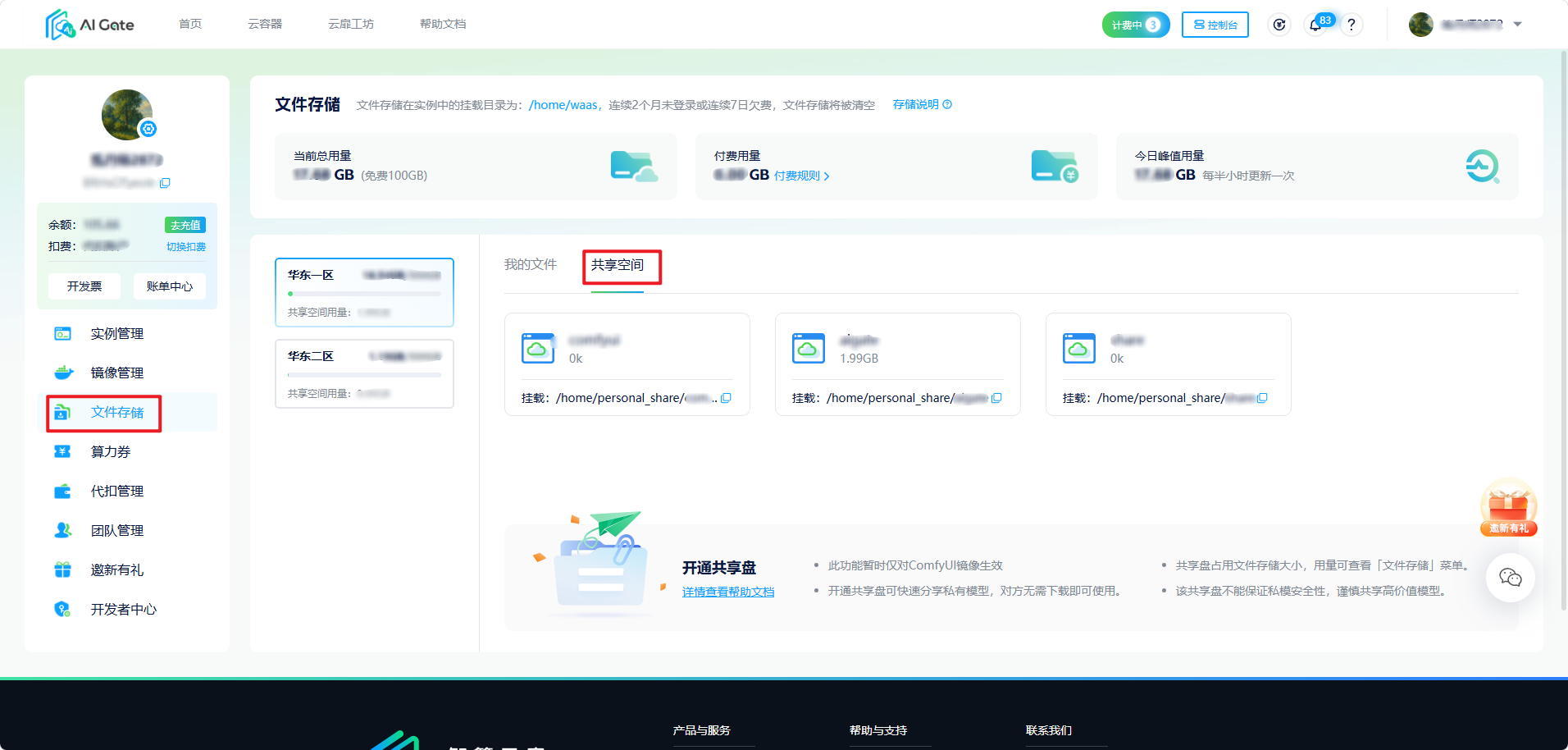
在 「云存储 → 共享空间」 中创建共享盘
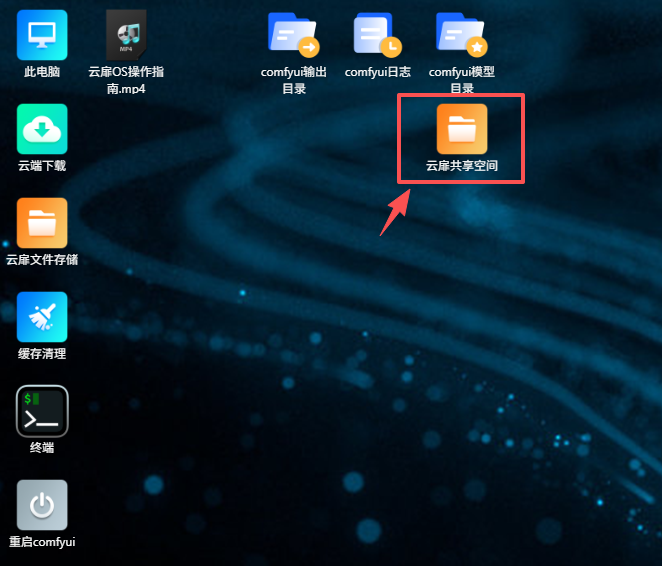
在 云扉 OS 桌面 点击快捷入口 「云扉共享空间」
将需要共享的模型放入共享盘的
models对应子目录- 推荐方式:
从 ComfyUI 模型目录右键复制 到共享盘⚠️ 直接拖动文件会导致“移动”,不推荐
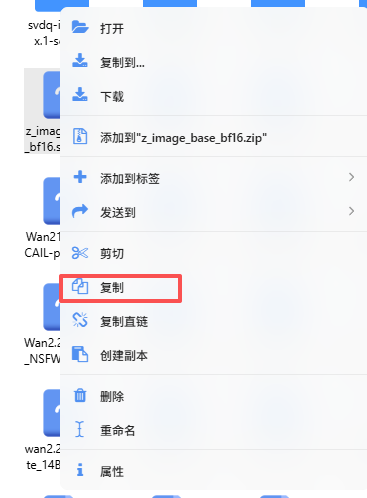
- 也可选择本地上传
- 删除共享盘内模型文件后,对应链接将自动失效
- 推荐方式:
在 分享镜像/拷贝到团队 时,选择挂载该共享盘
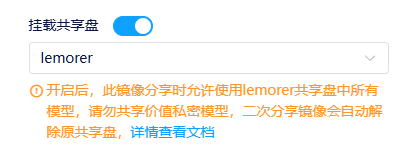
使用该镜像创建实例后
- 系统会 自动将共享盘中的模型加载到 ComfyUI 模型目录
- 用户可直接在 ComfyUI 中使用,无需额外操作
⚠️ 注意
若 创作者本人 使用「挂载了自己共享盘的镜像」创建实例,
系统 不会自动创建模型软链,需手动处理(见下文)。
2. 非 ComfyUI 镜像的使用方式
其他类型镜像同样可以使用共享空间,但需 创作者自行管理软链:
- 系统不会自动创建软链
- 需要在实例内部手动执行
ln -s
通用示例:
bash
ln -s /home/personal_share/[共享盘名称]/[模型路径] [目标路径]示例说明: 将共享盘 my_shared_disk 中的 stable-diffusion-v1-4 模型软链到 /root/.cache/torch/sd_models/ 下:
bash
ln -s /home/personal_share/my_shared_disk/stable-diffusion-v1-4 /root/.cache/torch/sd_models/stable-diffusion-v1-43.上传到云扉工坊后的使用注意事项
镜像上传至 云扉工坊 后需注意:
- 工坊镜像 与「我的镜像」视为两个独立镜像
- 「我的镜像」中的共享盘挂载配置 不会继承
- 需前往 云扉工坊 · 个人中心 → 管理 为工坊镜像 单独设置共享盘挂载
- 设置完成后,其他用户使用该工坊镜像时,即可自动挂载共享盘
💡 工坊镜像本质上是一个新的副本,其共享盘配置需要独立管理。
三、共享盘挂载与权限说明
1. 创作者对共享盘的控制权
创作者可随时关闭镜像对共享盘的挂载权限:
- 关闭后:
- 新创建的实例无法挂载共享盘
- 已运行中的实例 不受影响
- 已关机实例再次启动后将无法使用共享盘
- 镜像保存规则:
- 关闭前保存的镜像:仍可使用共享盘
- 关闭后保存的镜像:将无法挂载共享盘
2. 用户挂载自己的共享盘
- 每个镜像最多可挂载 1 个共享盘
- 若镜像已挂载创作者共享盘,而用户希望挂载自己的:
- 在「分享他人 / 拷贝到团队」时会 自动解除原挂载
- 用户可重新选择自己的共享盘
3. 镜像与共享盘的绑定规则
- 共享盘挂载信息会随 镜像保存
- 后续基于该镜像创建的实例,将继续使用该共享盘,二次分享/上传工坊时自动解除挂载
- 工坊镜像与「我的镜像」的挂载设置 互不影响、不会同步
4. 创作者使用共享盘镜像创建实例的特殊说明
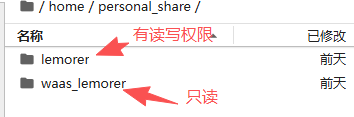
- 创作者本人创建实例时:
- 可看到 只读共享盘
- 若需修改文件,请使用 具备读写权限的共享盘
- 如下图所示:
四、重要注意事项(请务必阅读)
1. 共享盘会占用云存储容量
- 可在「云存储」菜单中查看当前使用量。
2. 私有模型安全提示
- 共享盘属于开放共享目录,不保证私模安全性,
- 请勿存放高价值、需保密的模型。
3.区域限制说明
- 不同区域的共享空间 数据不互通
- 每个区域内每位用户最多可创建 3 个共享盘
4.请勿手动创建共享盘目录
- 不要在
/home/personal_share下使用mkdir - 系统只识别通过「云存储」菜单创建的共享盘
- 手动创建的目录:
- 不计入共享盘
- 不会保存
- 释放实例时自动删除
- 占用的是系统盘空间
5. 共享空间与数据盘容量关系
- 共享空间位于数据盘,与
/home/waas共用:- 100GB 免费空间
- 300GB 上限(可联系客服扩容)
- 使用共享空间会减少可用数据盘容量
6. 共享盘暂不支持删除
- 创建后不可删除
- 可清空内容以释放空间
- 内容可在云扉 OS 中管理
五、历史 ComfyUI 镜像兼容说明(进阶)
若需让 历史 ComfyUI 镜像 支持共享空间:
1.在 JupyterLab 中执行:
bash
cp /datasets/utils/ComfyUI/scripts/* /etc/waas-script && source /etc/waas-script/proxy.sh && cd /root/comfyui/ComfyUI/custom_nodes && git clone https://github.com/aigate2024/comfyui-aigate.git2.保存镜像后,联系客服申请
「老镜像兼容共享空间」,并提供:
- 镜像名称
- 账号信息
3.使用时,在 云扉 OS → 云扉云存储
地址栏输入:
arduino
/home/personal_share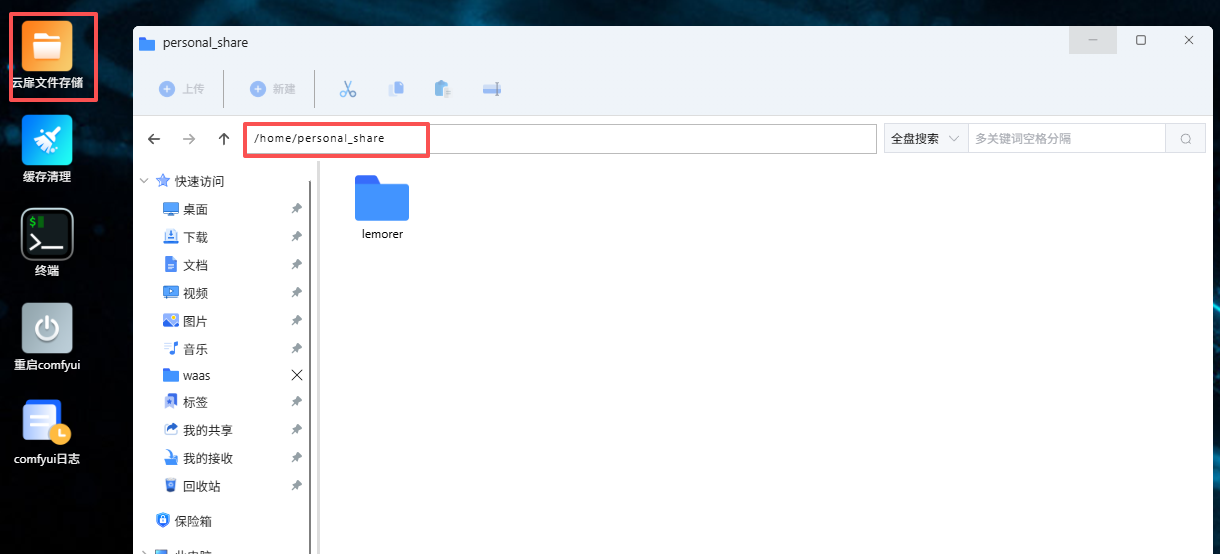
⚠️ 老镜像兼容存在一定风险,建议优先使用官方新镜像 官方镜像地址