
镜像使用指南
💾 保存镜像
当您在实例中配置好环境后,如果希望在更换主机或新建实例时复用该环境,并长期留存,保存镜像是最佳选择。
保存步骤
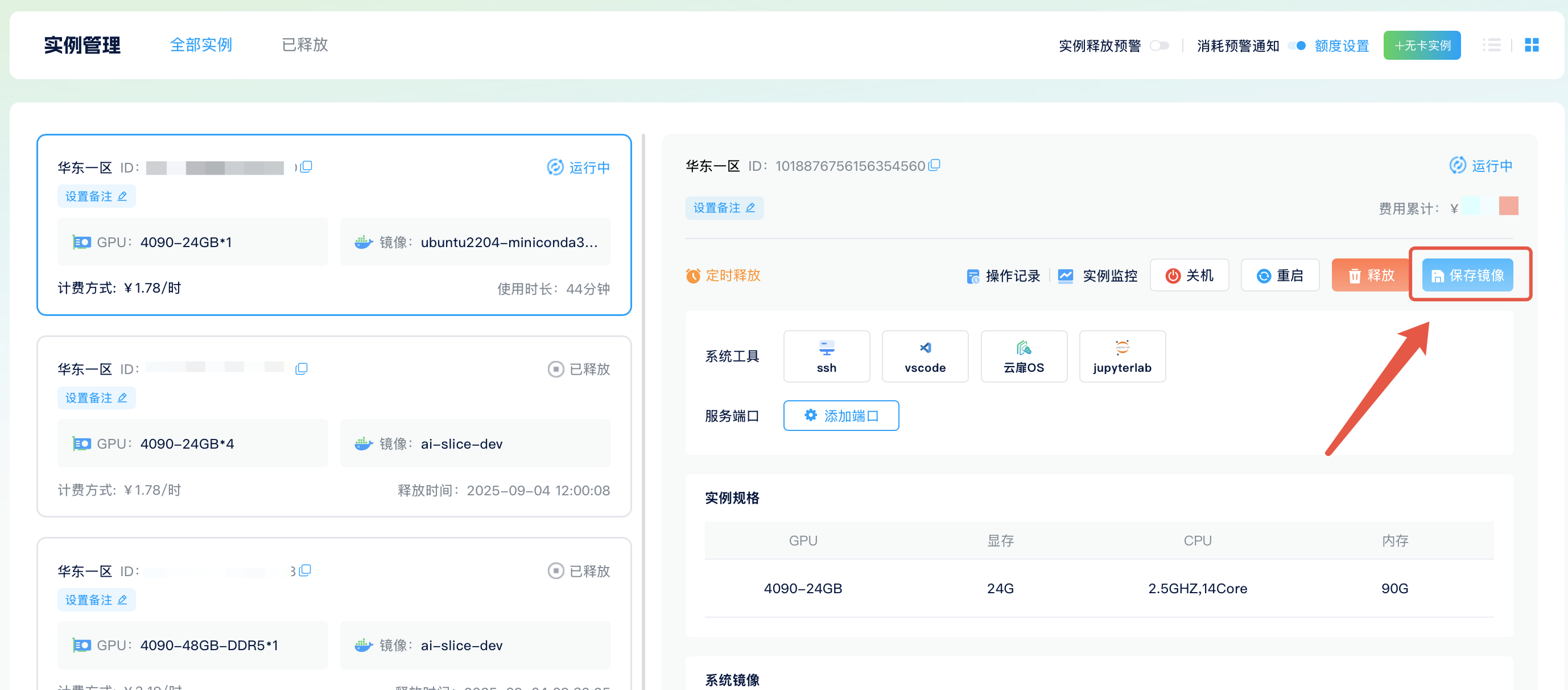
- 在运行中的实例,点击 保存镜像 按钮。
- 系统会自动保存当前实例的整个系统盘。

注意事项
提示
- 保存过程中实例不可操作,请耐心等待完成。
- 仅支持运行中的实例保存镜像,关机或已释放的实例不支持。
- 镜像保存时间与系统盘大小相关,建议系统盘控制在 100GB 以内。
查看镜像
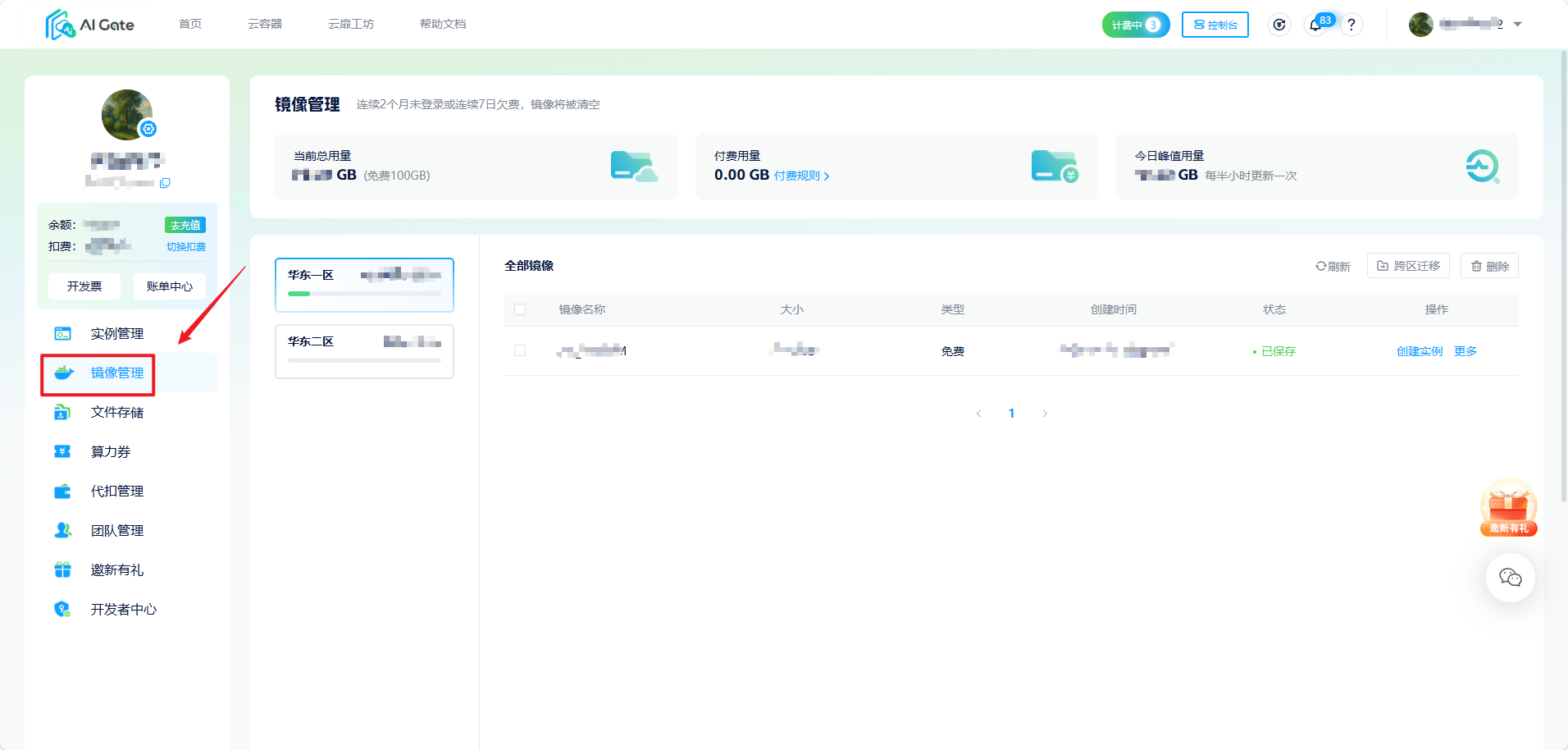
- 登录控制台,进入 镜像管理 页面。
- 查看已保存的个人镜像。
🖥️ 使用镜像
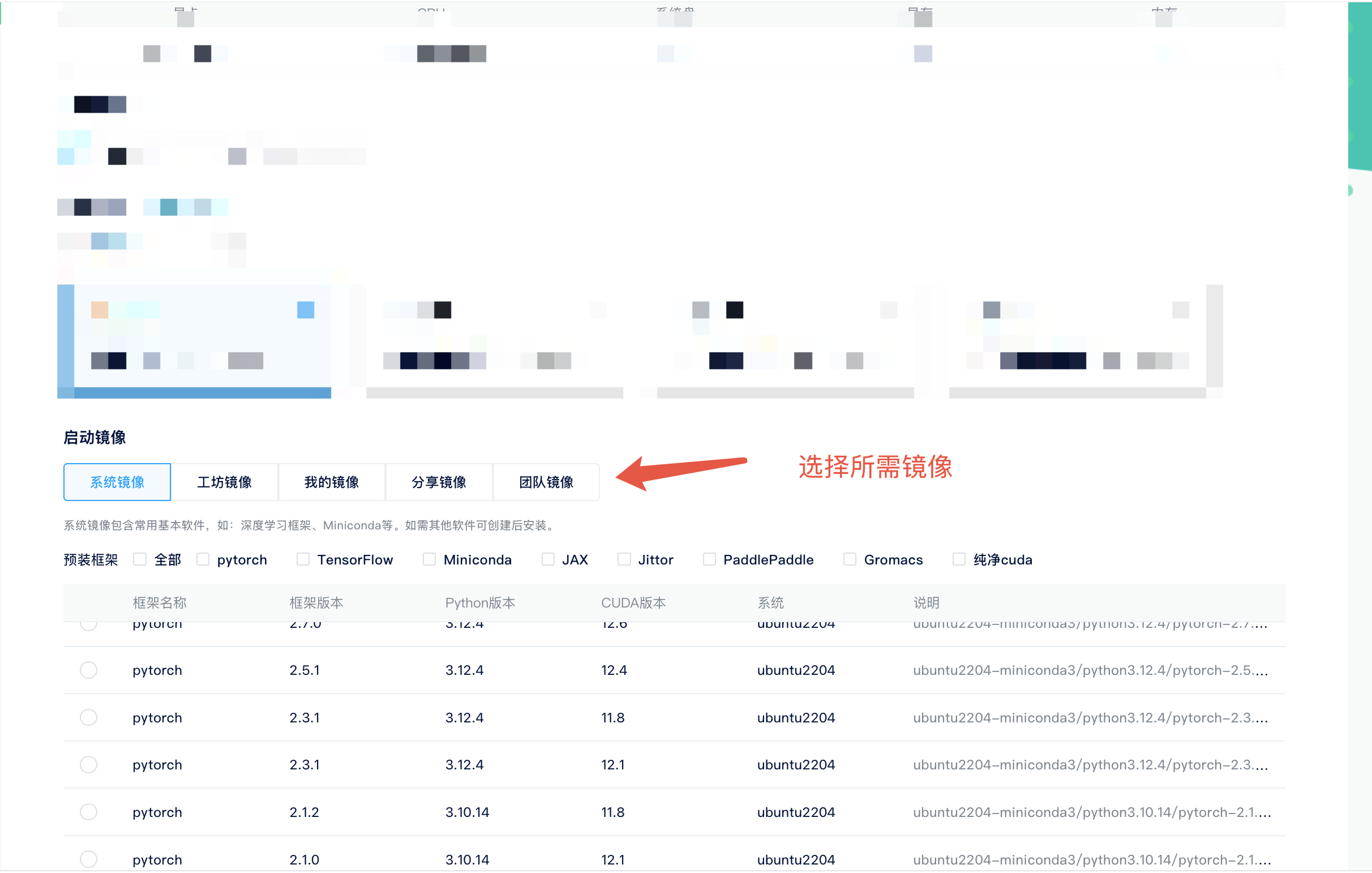
平台支持四类镜像:系统镜像、工坊镜像、个人镜像、团队镜像。
在创建实例时选择对应的镜像即可。
系统镜像
平台官方提供的标准镜像,已预装基础系统和常用软件。
工坊镜像
由其他用户通过 云扉工坊 上传和维护,涵盖工具链、开发框架及优化配置。
个人镜像
用户自己保存或制作的镜像,可随时使用或更新。
团队镜像
团队成员保存的镜像,所有成员均可使用。
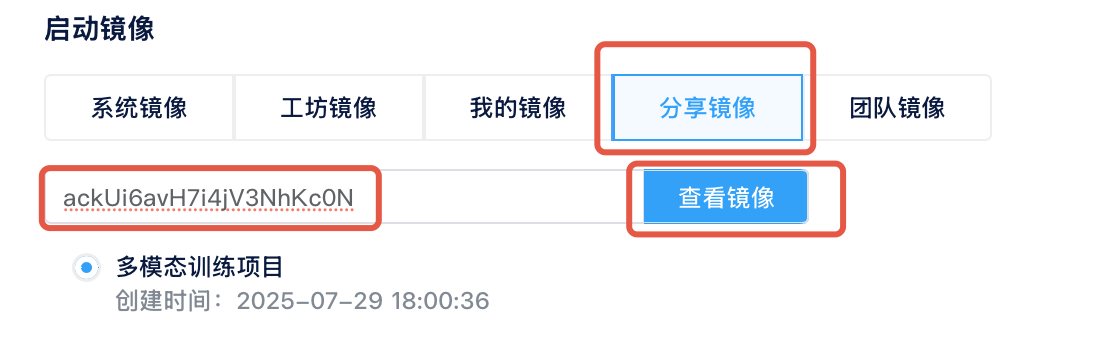
分享镜像
通过输入分享码,可以使用其他用户分享的镜像创建实例。
提示
镜像无法创建实例的常见原因:
- 临时分享码已过期(超过 24 小时)。
- 分享方已删除该镜像。
🔗 分享与团队镜像
分享镜像步骤
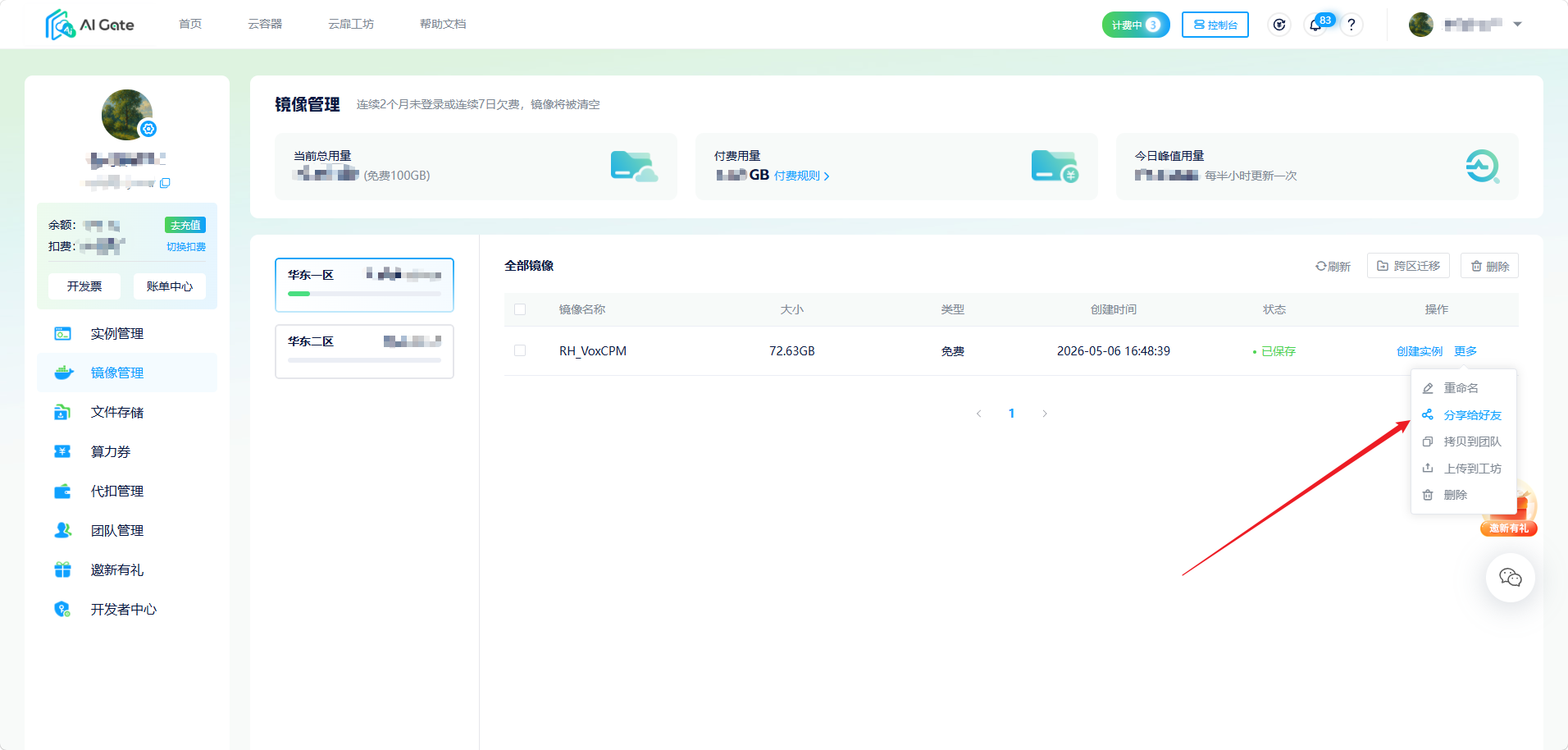
- 进入控制台 → 镜像管理。
- 点击「更多 → 分享给好友」。
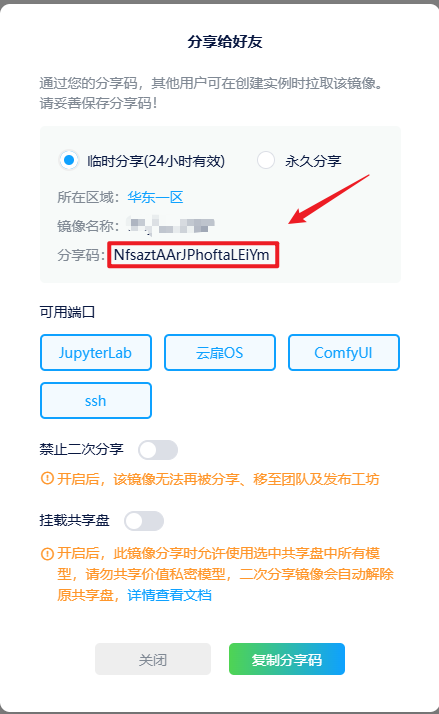
- 设置分享类型:
- 临时分享:有效期 24 小时。
- 永久分享:长期有效。
- 配置分享权限:
- 指定可用端口。
- 是否允许二次分享。
- 点击「复制分享码」,将信息发送给目标用户。
WARNING
分享镜像可能包含环境变量或配置文件。请在分享前删除敏感信息(如 ~/.ssh/*、.env、凭据文件等)。
高级选项
| 选项 | 说明 | 适用场景 |
|---|---|---|
| 端口设置 | 可设置 TCP/HTTP 协议端口。⚠️ 注意:实例启动后端口映射固定,无法中途修改。 | 适用于需要对外暴露服务的场景,如 Web 服务或 API 调用。 |
| 环境变量 | 可设置实例中的环境变量。 | 适用于团队协作、统一配置路径或密钥引用。 |
更新与删除
- 更新:在实例中完成环境变更后,可再次保存镜像。系统会提示:
- 覆盖原镜像:直接替换旧版本;
- 保存为新镜像:生成新的镜像条目(建议使用
name:version命名)。
- 删除:在「镜像管理」中删除不再使用的镜像版本。
提示
删除镜像后不可恢复;若为团队镜像,仅团队创建者或镜像发布者可执行删除。
❓ 常见问题
- 镜像保存时是否包含数据盘?
默认仅保存系统盘,数据盘需单独备份。 - 个人镜像如何晋升为团队镜像?
需由团队 Owner 或 Admin 在镜像管理中操作。 - 分享镜像是否计费?
分享操作本身不收费,但使用分享镜像创建实例会产生正常算力与存储费用。 - 镜像保存过程中能否关机?
不可以,保存过程中实例必须保持运行状态。 - 工坊镜像和个人镜像的区别?
工坊镜像由用户上传并在平台公开共享,个人镜像仅对本人可见。